Dalam dunia videografi, teknik slow motion (gerak lambat) menjadi salah satu cara paling populer untuk menambahkan efek dramatis, menonjolkan detail, dan meningkatkan daya tarik visual. Oleh karena itu, memahami cara mengedit video slow motion merupakan keterampilan penting bagi kreator konten, videografer, maupun editor pemula dan profesional.
Apa Itu Video Slow Motion?
Secara sederhana, video slow motion adalah video yang diputar dengan kecepatan lebih lambat dari gerakan normal. Untuk menciptakan efek ini, ada dua pendekatan utama. Pertama, merekam video pada frame rate tinggi (misalnya 60fps, 120fps, atau 240fps). Kedua, memperlambat pemutaran video saat proses editing.
Dengan kata lain, semakin tinggi frame rate saat perekaman, maka semakin halus hasil slow motion yang bisa Anda hasilkan saat video di perlambat di tahap pengeditan.
Mengapa Menggunakan Slow Motion?
Sebelum masuk ke teknis pengeditan, penting untuk memahami berbagai manfaat dari penggunaan efek slow motion. Berikut penjelasannya:
- Menonjolkan Detail
Misalnya, gerakan air yang tumpah, ekspresi wajah seseorang, atau gerakan atletik akan terlihat lebih mengesankan saat di perlambat. - Menambah Efek Dramatis
Slow motion sering di gunakan dalam momen penting seperti adegan pernikahan, aksi laga, atau klip emosional dalam film dan video musik. Oleh sebab itu, teknik ini sangat efektif untuk membangun suasana. - Memberikan Kesan Sinematik
Dengan sentuhan slow motion, video tampak lebih profesional dan artistik. Hasilnya, penonton lebih mudah terhubung secara emosional dengan konten yang di tampilkan.
Langkah-Langkah Mengedit Video Slow Motion
Untuk mempermudah proses, berikut adalah langkah-langkah yang dapat Anda ikuti, lengkap dengan transisi logis dari satu tahap ke tahap berikutnya:
1. Siapkan Rekaman Berkualitas
Pertama-tama, pastikan video Anda direkam dengan frame rate tinggi, minimal 60fps. Idealnya, gunakan 120fps atau lebih agar hasilnya lebih halus. Tanpa frame rate tinggi, video yang di perlambat akan terlihat patah-patah.
2. Pilih Aplikasi Editing yang Sesuai
Selanjutnya, pilih perangkat lunak atau aplikasi editing yang mendukung fitur pengaturan kecepatan video. Beberapa rekomendasi populer antara lain:
- Untuk Komputer:
- Adobe Premiere Pro
- DaVinci Resolve
- Final Cut Pro (khusus Mac)
- Untuk Smartphone:
- CapCut
- VN Video Editor
- KineMaster
- InShot
Masing-masing aplikasi tersebut memiliki fitur yang serupa, meskipun tampilannya bisa berbeda.
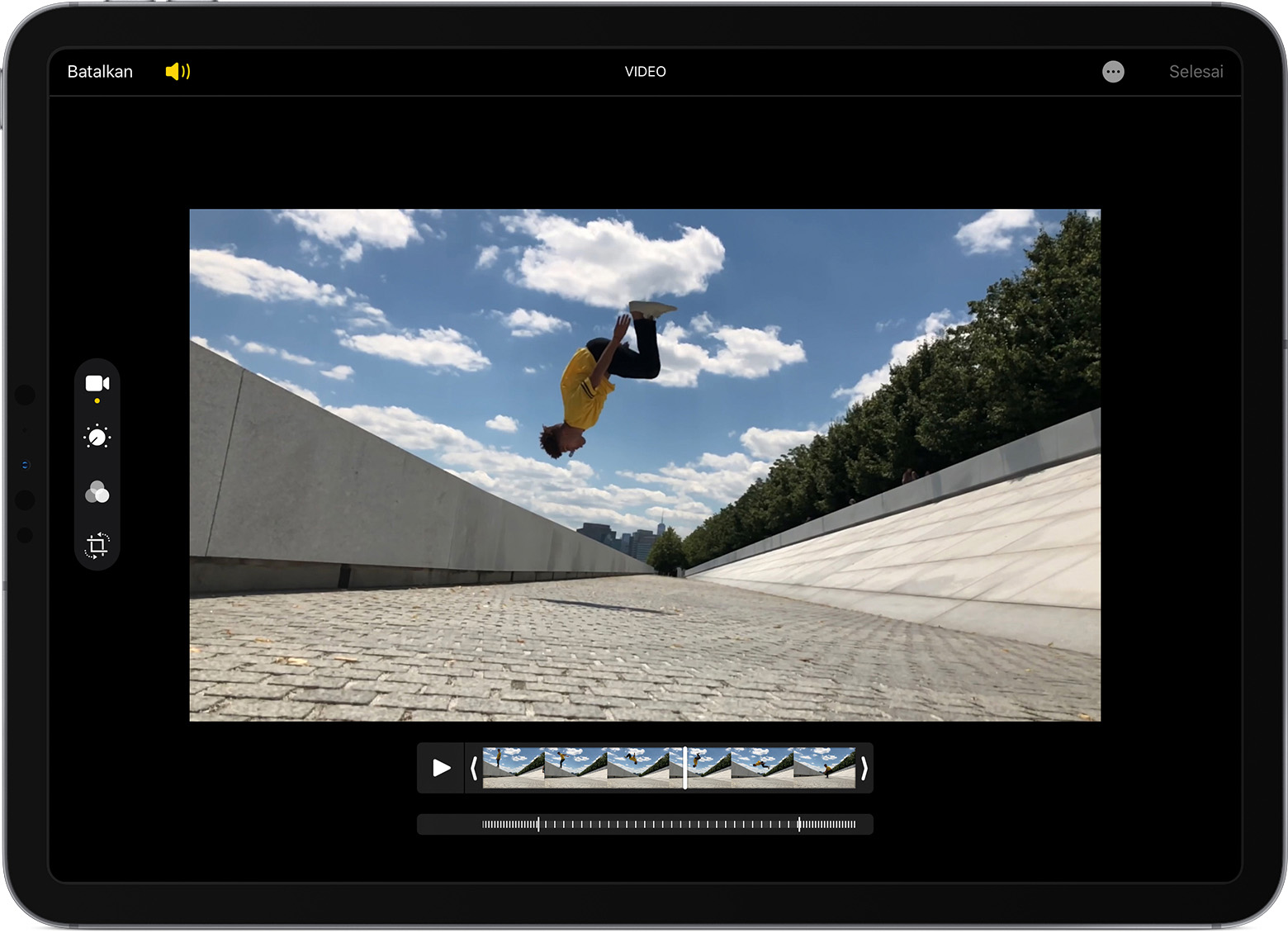
3. Impor dan Potong Video
Setelah aplikasi terbuka, langkah berikutnya adalah mengimpor video ke dalam timeline. Kemudian, potong bagian tertentu yang ingin Anda buat menjadi slow motion.
4. Ubah Kecepatan Video
Kemudian, masuk ke pengaturan kecepatan. Biasanya fitur ini diberi label “Speed” atau “Time”. Di sini Anda bisa memilih untuk memperlambat video menjadi 0.5x, 0.25x, atau kecepatan lainnya, tergantung efek yang di inginkan.
Sebagai contoh:
- Di Premiere Pro: Klik kanan pada klip → Speed/Duration → ubah menjadi 50%.
- Di CapCut (HP): Pilih klip → Speed → Normal → atur kecepatan (misalnya 0.5x).
5. Tambahkan Efek dan Musik
Setelah kecepatan diatur, Anda bisa melanjutkan dengan menambahkan efek transisi, filter warna, atau background music agar hasil akhir lebih menarik. Khususnya, efek slow motion sering kali di kombinasikan dengan musik yang sesuai agar dampaknya lebih kuat secara emosional.
6. Preview dan Eksport
Akhirnya, setelah pengeditan selesai, pastikan untuk meninjau hasil video. Jika semuanya terlihat sesuai, lanjutkan dengan mengekspor video dengan resolusi dan frame rate yang tinggi agar kualitas tetap terjaga.
Tips untuk Hasil Slow Motion yang Lebih Halus
Agar hasil slow motion Anda tampak maksimal, perhatikan beberapa tips berikut ini:
- Gunakan Pencahayaan yang Cukup
Karena frame rate tinggi membutuhkan pencahayaan lebih terang, maka pastikan lokasi pengambilan video cukup terang. - Hindari Gerakan Terlalu Cepat pada Frame Rate Rendah
Jika Anda hanya merekam pada 30fps, maka memperlambat video secara ekstrem bisa membuatnya terlihat patah. - Aktifkan Fitur Interpolasi Frame
Di beberapa software, seperti Premiere Pro, ada fitur Optical Flow yang membantu mengisi kekosongan antar frame agar slow motion lebih halus.
Penutup
Sebagai kesimpulan, mengedit video slow motion tidak harus rumit. Dengan perencanaan yang baik sejak tahap perekaman, serta menggunakan alat editing yang tepat, Anda bisa menciptakan video yang menarik dan profesional. Tidak hanya itu, teknik ini juga mampu meningkatkan kualitas storytelling dalam konten Anda secara keseluruhan.